Microsoft stopt met sms-codes voor het inloggen bij zakelijke Microsoft 365-accounts. Log je nu in met een code die je per sms krijgt, of met een telefoontje waarin je op een toets drukt? Dan werkt dat vanaf 1 februari 2027 niet meer. Wie dan niets heeft geregeld, komt mogelijk niet meer in Outlook, Teams of OneDrive.
Misschien zag je de afgelopen weken al een melding om een “passkey” aan te maken, en heb je die weggeklikt. Dat is precies het moment om even stil te staan. In dit artikel leg ik uit wat er verandert, voor wie het geldt en hoe je in een paar minuten overstapt.
Waarom stopt Microsoft met sms-codes?
Sms-codes zijn de zwakste vorm van tweestapsverificatie. Oplichters kunnen je telefoonnummer overnemen bij je provider (simswapping), een sms onderscheppen of je gewoon vragen om de code voor te lezen. Dat laatste zie je ook bij de truc waarmee WhatsApp-accounts worden overgenomen. Microsoft raadt in zijn eigen documentatie over telefoonverificatie al langer aan om weg te gaan van sms en spraakoproepen.
Nu zet Microsoft die stap echt. In bericht MC1426371 in het Microsoft 365-berichtencentrum staat dat Microsoft zijn eigen sms- en spraakverificatie uitzet en passkeys de standaard maakt. Je leest het volledige bericht onder meer op deze kopie van het berichtencentrum en in de uitleg van Office 365 for IT Pros.
Microsoft stopt met sms-codes: wanneer precies?
Het gaat in stappen. Dit zijn de data die je moet kennen:
- Sinds september 2026: passkeys staan standaard aan. Gebruikers die nu met sms of een telefoontje inloggen, krijgen bij het inloggen een melding om een passkey te maken. Die melding kun je nog overslaan.
- 1 februari 2027: Microsoft stopt met sms-codes en spraakoproepen voor de meeste gebruikers. Alleen organisaties die zelf een telecomprovider via de Microsoft Security Store koppelen, kunnen sms daarna nog gebruiken.
- 1 juli 2027: ook voor globale beheerders en externe gebruikers (gasten) stopt de sms- en spraakverificatie van Microsoft.
Het gaat om zakelijke accounts in Microsoft 365, dus het account waarmee je inlogt voor je werk. Microsoft waarschuwt zelf dat organisaties die alleen op sms of spraak vertrouwen na 1 februari 2027 problemen met inloggen kunnen krijgen.
Geldt dit ook voor mij als zzp’er?
Ja, als je een zakelijk Microsoft 365-abonnement hebt, zoals Business Basic, Standard of Premium. Juist bij zzp’ers en kleine bedrijven is sms vaak nog de enige inlogcontrole, omdat dat ooit het snelst was ingesteld. Ben jij de enige beheerder en log je zelf met sms in? Dan wil je zeker niet op 1 februari ontdekken dat je jezelf hebt buitengesloten.
Wat is een passkey precies?
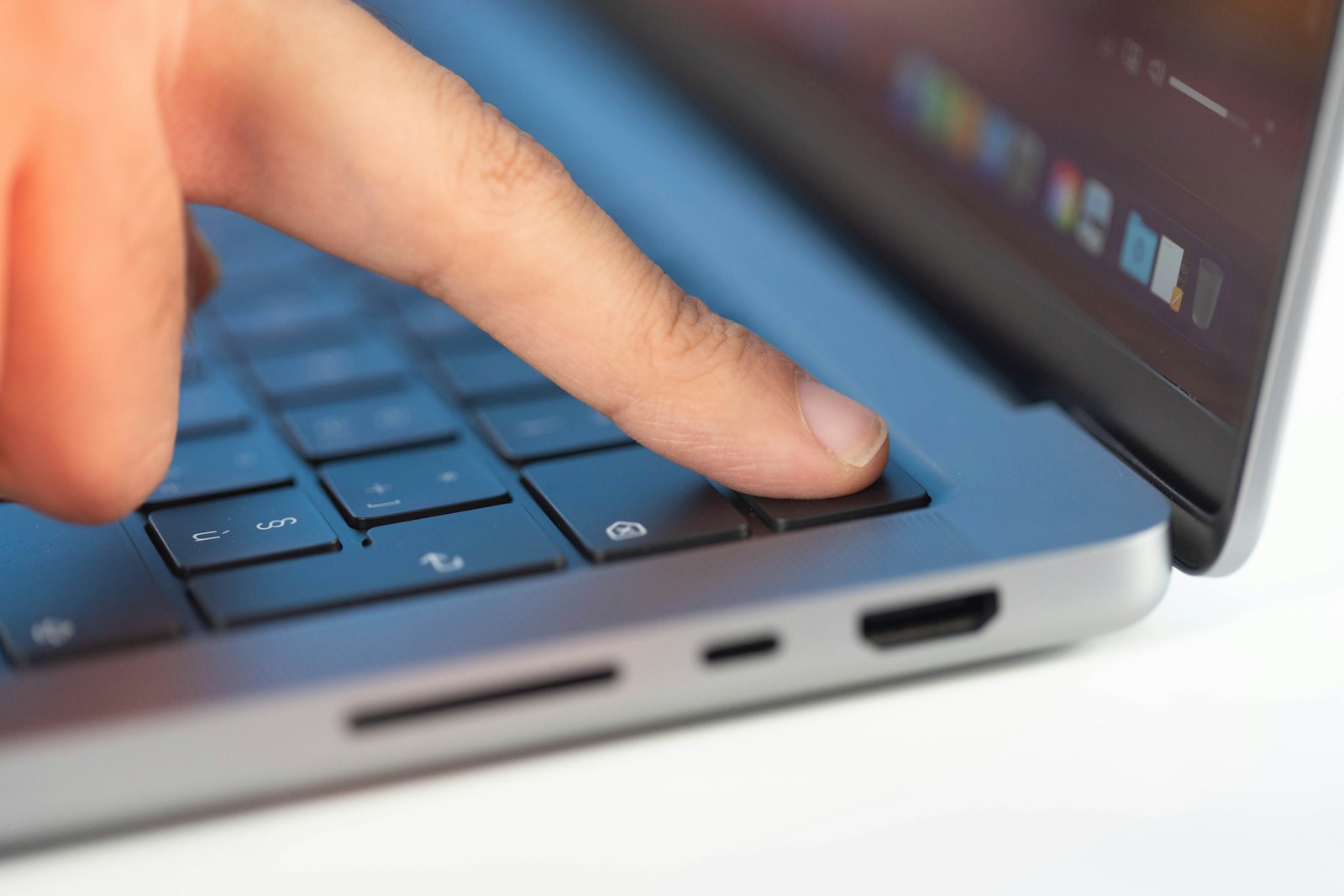
Een passkey is een digitale sleutel die op je telefoon of computer staat. Je ontgrendelt hem met je vingerafdruk, je gezicht of de pincode van je apparaat. Je hoeft geen code over te typen en er gaat niets via sms.
Het grote voordeel: een passkey werkt alleen op de echte website van Microsoft. Een nepsite kan er niets mee, en je kunt hem ook niet per ongeluk aan een oplichter doorgeven. Bovendien zit een passkey volgens Microsoft zonder extra kosten in alle abonnementen.
Welke alternatieven heb je?
- Passkey in de Microsoft Authenticator-app. Je telefoon wordt je sleutel. Dit is voor de meeste mensen de makkelijkste keuze.
- Passkey op je computer. Met Windows Hello log je in met je gezicht, vingerafdruk of pincode.
- Melding in Microsoft Authenticator. Je keurt het inloggen goed in de app. Dat blijft gewoon werken, maar een passkey is veiliger.
- Een fysieke beveiligingssleutel. Een kleine USB-sleutel, handig voor wie geen smartphone wil gebruiken.
Zo maak je zelf een passkey aan
Als gebruiker ben je in een paar minuten klaar. Zo doe je het met de Authenticator-app:
- Installeer Microsoft Authenticator. Download de app uit de App Store of Google Play, of werk hem bij als je hem al hebt.
- Open je beveiligingsgegevens. Ga op je computer naar mysignins.microsoft.com/security-info en log in met je werkaccount.
- Kies “Aanmeldingsmethode toevoegen”. Selecteer daarna Passkey in Microsoft Authenticator.
- Volg de stappen op je telefoon. Je scant een QR-code en bevestigt met je vingerafdruk, gezicht of pincode.
- Test het en ruim op. Log één keer uit en weer in met je passkey. Werkt het? Dan kun je het telefoonnummer als methode laten staan tot het stopt, of meteen verwijderen.
Krijg je die melding om een passkey te maken bij het inloggen? Die is echt, zolang je op de echte inlogpagina van Microsoft zit. Twijfel je, open dan zelf de link hierboven in plaats van op een link in een mail te klikken. Meer over valse inlogpagina’s lees je in mijn blog over device code phishing.
Wat gebeurt er als je niets doet?
Tot 1 februari 2027 merk je weinig. Je krijgt af en toe de vraag om een passkey te maken, je klikt op overslaan en je logt verder gewoon in met je sms-code. Daardoor voelt het als iets voor later. Maar na die datum stuurt Microsoft geen sms meer. Heb je dan geen andere methode geregistreerd, dan kun je de inlogcontrole niet afronden.
In de praktijk betekent dat:
- Geen toegang tot je mail. Outlook op een nieuw apparaat of na een nieuwe inlog vraagt om een controle die je niet meer kunt geven.
- Vastlopen bij een nieuwe laptop of telefoon. Juist bij een nieuw apparaat moet je opnieuw inloggen, en dat is vaak het moment dat je haast hebt.
- Een buitengesloten beheerder. Ben jij de enige beheerder en lukt inloggen niet meer, dan kan niemand in je bedrijf het snel oplossen.
Het goede nieuws: je hebt nog ruim twee maanden. Overstappen kost per persoon een paar minuten, zolang je het niet tot de laatste week laat liggen. En je bent daarna ook beter beschermd tegen phishing, omdat een passkey niet werkt op een nepsite.
Checklist voor beheerders: dit regel je voor 1 februari
Beheer je de Microsoft 365-omgeving van je bedrijf? Dan heb je iets meer te doen. Microsoft adviseert om alles minstens vier weken voor de deadline af te ronden, zodat je tijd hebt om te testen.
- Kijk wie nog met sms inlogt. In het Microsoft Entra-beheercentrum zie je bij Verificatiemethoden welke gebruikers welke methode hebben geregistreerd.
- Vertel je team wat er komt. Leg uit dat de melding om een passkey te maken echt is, en dat ze die niet moeten blijven overslaan.
- Begin bij jezelf. Geef je beheerdersaccount en je noodaccount een passkey of beveiligingssleutel, zodat je nooit buitengesloten raakt.
- Help de achterblijvers. Collega’s zonder smartphone kunnen een beveiligingssleutel of Windows Hello gebruiken.
- Bepaal of je sms echt nog nodig hebt. Zo ja, dan moet je zelf een telecomprovider koppelen via de Microsoft Security Store. Voor de meeste kleine bedrijven is dat niet nodig.
Microsoft biedt tot 1 februari 2027 een tijdelijke uitstelmogelijkheid voor de automatische passkey-campagne. Daarna wordt die voor iedereen verplicht. Uitstellen lost het probleem dus niet op. Hoe de inlogcampagne werkt, beschrijft Microsoft in de handleiding over de registratiecampagne.
Geen zin om het zelf uit te zoeken?
Werk je alleen en wil je gewoon dat het goed staat? Dan zet ik de passkey op afstand met je klaar en controleer ik meteen of je account verder veilig is ingesteld. Met Remote IT-support Brons heb je daar elke maand tijd voor.
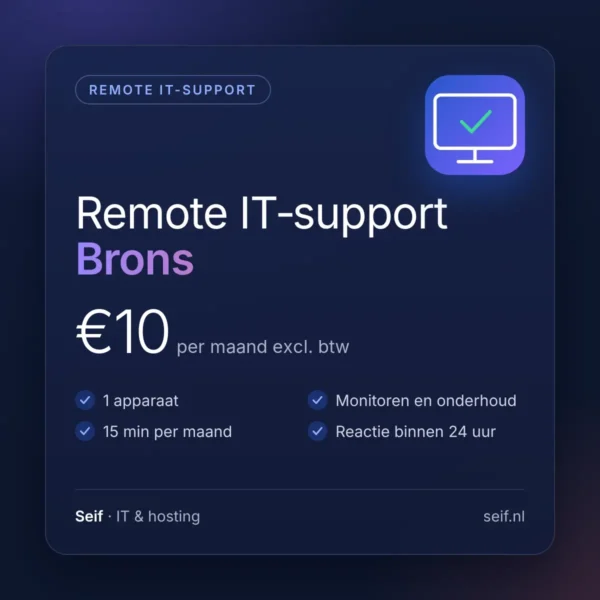
Heb je een team met meerdere laptops? Kijk dan naar de grotere pakketten op de pagina tarieven, of plan een gratis adviesgesprek.
Hulp bij het overstappen van sms-codes naar passkeys
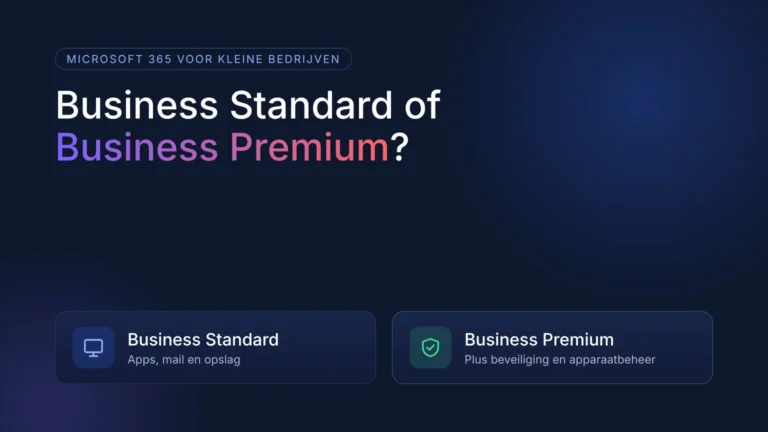
Wil je dat iemand de hele omgeving voor je nakijkt? Ik controleer wie er nog met sms inlogt, zet passkeys klaar voor jou en je collega’s en maak een noodaccount aan. Lees meer over Microsoft 365 voor zzp’ers en kleine bedrijven, mijn remote IT-support of snelle IT-hulp voor zzp’ers. Twijfel je welk abonnement bij je past? Lees dan het verschil tussen Business Standard en Premium.
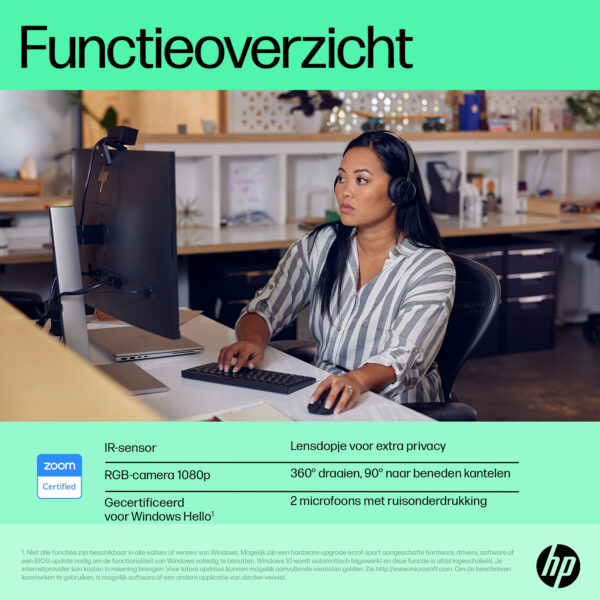
Werk je op een pc zonder vingerafdruklezer of camera voor gezichtsherkenning? Met een webcam die Windows Hello ondersteunt, log je op Windows in met je gezicht. Windows gebruikt Windows Hello ook om passkeys op je computer te ontgrendelen.
Veelgestelde vragen over het einde van sms-codes bij Microsoft
Wanneer stopt Microsoft met sms-codes?
Microsoft stopt op 1 februari 2027 met sms-codes en spraakoproepen voor de meeste zakelijke Microsoft 365-accounts. Voor globale beheerders en externe gebruikers is de datum 1 juli 2027.
Geldt dit voor mijn persoonlijke Microsoft-account?
Deze wijziging gaat over zakelijke accounts in Microsoft Entra ID, dus het account waarmee je inlogt bij Microsoft 365 voor je werk. Voor een persoonlijk Outlook.com- of Hotmail-account geldt deze aankondiging niet.
Wat moet ik doen als ik nu met sms inlog?
Maak een passkey aan, bijvoorbeeld in de Microsoft Authenticator-app. Dat doe je via mysignins.microsoft.com/security-info met de optie Aanmeldingsmethode toevoegen. Het kost een paar minuten.
Kost een passkey extra geld?
Nee. Volgens Microsoft zitten passkeys zonder extra kosten in alle abonnementen. Je hebt alleen een geschikte telefoon, computer of beveiligingssleutel nodig.
Kun je de overstap voor mij regelen?
Ja. Ik kan op afstand controleren wie er nog met sms inlogt, passkeys klaarzetten en een noodaccount aanmaken. Plan gerust een gratis adviesgesprek.
Afbeeldingen: freestocks en TheRegisti via Unsplash