
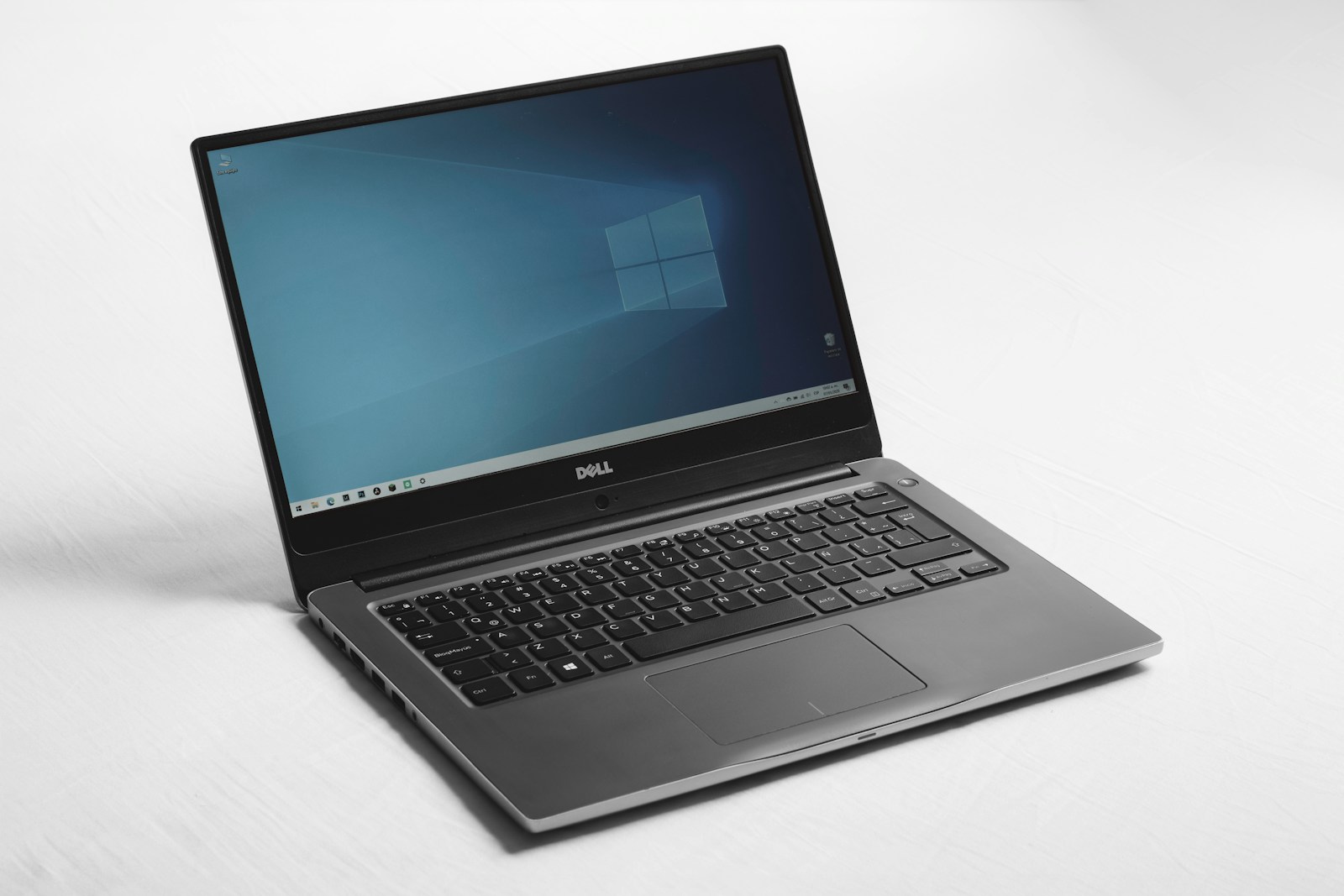
Windows 11 opnieuw installeren betekende tot nu toe bijna altijd: een tweede computer zoeken, een USB-stick van minstens 8 GB vinden en installatiemedia maken. Dat is voorbij. Met de nieuwe functie Cloud rebuild downloadt Windows 11 zelf een verse versie van Windows en de juiste drivers, en installeert die opnieuw. Ook als je computer niet meer normaal opstart.
Windows 11 opnieuw installeren wordt daarmee een stuk makkelijker. Microsoft heeft de functie deze maand breed uitgerold en hij staat in veel IT-nieuws bovenaan. Handig, maar er zit één groot addertje onder het gras: Cloud rebuild wist álles op je computer. In dit artikel leg ik uit wanneer je het gebruikt, hoe het stap voor stap werkt en hoe je zorgt dat je geen enkel bestand kwijtraakt.
Wat is Cloud rebuild in Windows 11?
Cloud rebuild is een nieuwe herstelfunctie die Windows 11 opnieuw installeert met een verse kopie van Windows én de drivers van je computer, rechtstreeks via Windows Update. Je hebt geen USB-stick of installatiebestand nodig. Omdat alles uit de cloud komt, werkt het ook als de Windows-bestanden op je computer flink beschadigd zijn.
Volgens de uitleg van Microsoft over Cloud rebuild heb je daarvoor de niet-beveiligingsupdate van oktober 2026 nodig, of een latere update. Installeer je de maandelijkse updates gewoon, dan heb je de functie dus waarschijnlijk al.
Cloud rebuild of ‘Deze pc opnieuw instellen’: wat is het verschil?
Windows 11 had al een herstelfunctie: ‘Deze pc opnieuw instellen’. Die blijft bestaan. De verschillen op een rij:
- Je bestanden houden. Bij ‘Deze pc opnieuw instellen’ kun je kiezen om je persoonlijke bestanden te bewaren. Cloud rebuild verwijdert altijd alles: bestanden, accounts, apps en instellingen.
- Waar Windows vandaan komt. Cloud rebuild downloadt Windows én de drivers via Windows Update. Het leunt dus niet op de (mogelijk kapotte) bestanden die al op je computer staan.
- Veilig wissen. Cloud rebuild kan je schijf grondig wissen voordat je je computer verkoopt, inlevert of weggeeft.
Mijn advies: probeer eerst de mildere opties. Microsoft zegt zelf ook dat je Cloud rebuild gebruikt als Deze pc opnieuw instellen niet werkt, of als je echt helemaal schoon wilt beginnen. Is je computer vooral traag, dan is Windows 11 opnieuw installeren vaak niet eens nodig.
Wat heb je nodig voor Windows 11 opnieuw installeren zonder USB?
- Windows 11 met de nieuwste updates. Cloud rebuild bestaat alleen voor Windows 11, niet voor Windows 10.
- Een computer die aan de eisen voldoet. Je pc moet voldoen aan de systeemeisen van Windows 11. Vooral de TPM-beveiligingschip moet aanstaan.
- Internet. Via een netwerkkabel of wifi. Er wordt een complete Windows-installatie gedownload, dus een stabiele verbinding helpt.
- Stroom. Laat je laptop de hele tijd aan de lader zitten.
- Tijd. Hoe lang het duurt, hangt af van je internetsnelheid en je computer. Plan het niet tien minuten voor een klantafspraak.
Eén kanttekening uit de praktijk: Cloud rebuild is afhankelijk van drivers die via Windows Update beschikbaar zijn. Windows Central liep daar in een test al tegenaan. Mist er een driver voor je netwerk of opslag, dan kan het mislukken en heb je toch herstelmedia van de fabrikant of een USB-stick nodig.
Stap 0: zet eerst je bestanden veilig
Dit is de belangrijkste stap bij Windows 11 opnieuw installeren. Cloud rebuild vraagt niet of je je documenten wilt houden. Alles wat alleen op je computer staat, is daarna weg. Dat geldt voor je offertes, je administratie, je foto’s en die ene map op het bureaublad.
Wat níét verdwijnt, zijn bestanden die in OneDrive of een andere clouddienst staan. Die haal je na de herinstallatie gewoon terug door in te loggen. Staan je mappen Documenten, Afbeeldingen en Bureaublad al in OneDrive? Dan is Windows 11 opnieuw installeren voor jou geen spannende klus meer. Zo niet, maak dan eerst een kopie op een externe schijf.
Werk je als zzp’er of klein bedrijf en wil je dit structureel goed regelen? Dan is Microsoft 365 Business Standard de logische keuze. Je bestanden staan automatisch in de cloud, en na een herinstallatie log je in en heb je Word, Excel, Outlook en al je documenten zo weer terug.
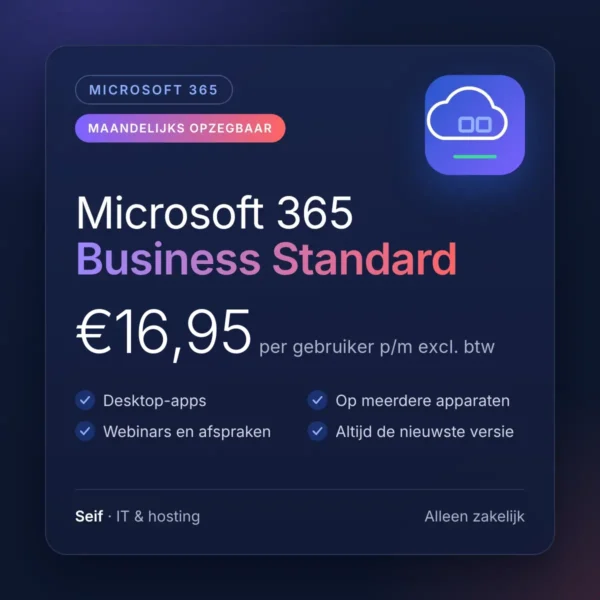
Twijfel je tussen Standard en Premium? Lees dan mijn vergelijking Business Premium of Standard: welke kies je? Of plan een gratis adviesgesprek, dan kijken we samen wat past.
Windows 11 opnieuw installeren met Cloud rebuild: het stappenplan
Start Windows nog gewoon op? Dan begin je vanuit Instellingen:
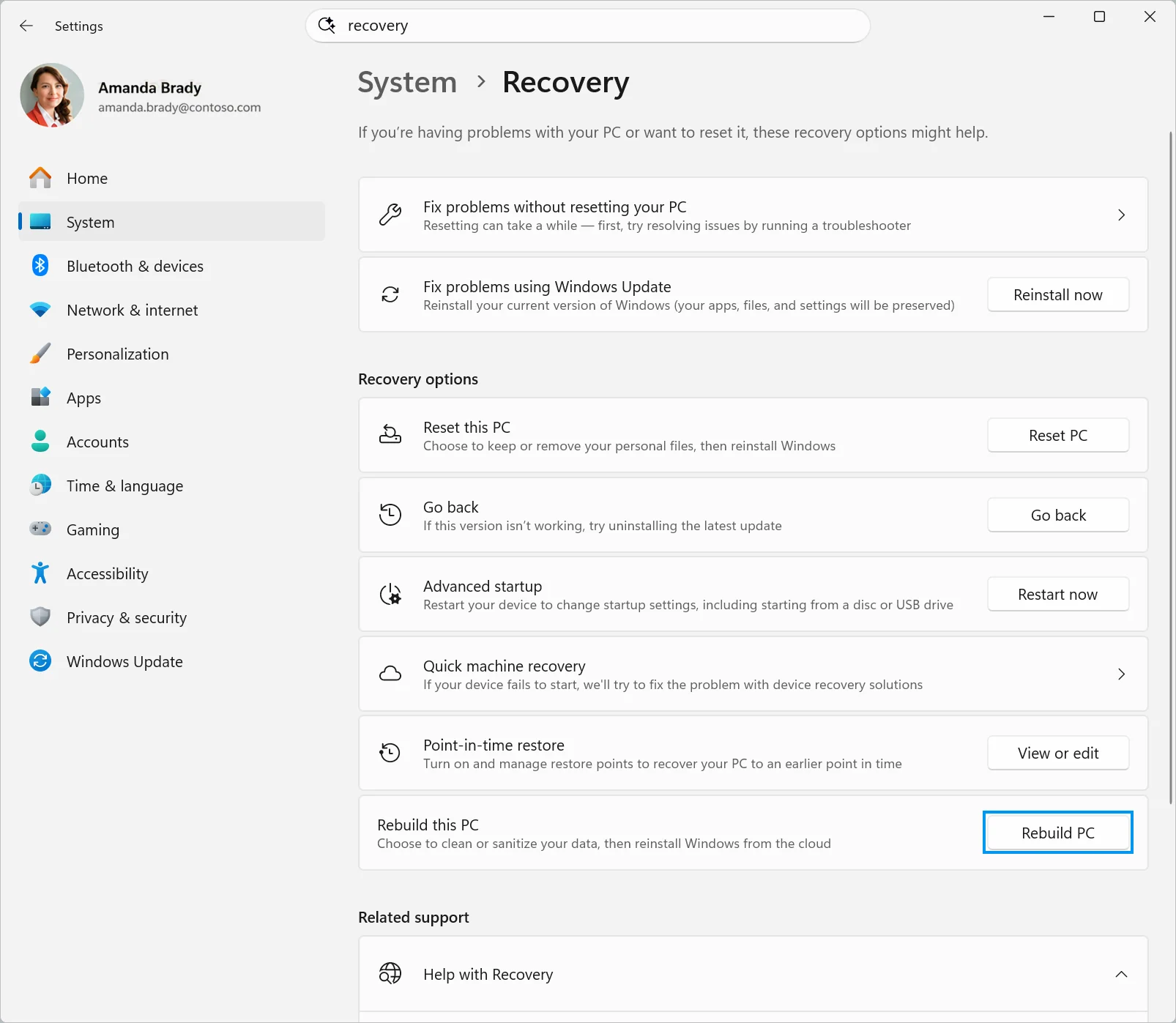
- Open Instellingen. Ga naar Systeem en dan naar Herstel.
- Kies Cloud rebuild. Klik naast de optie om de pc opnieuw op te bouwen op de knop (in de Engelse versie heet dit ‘Rebuild this PC’). Je computer herstart in de herstelomgeving.
- Maak verbinding met internet. Met een kabel gaat het vanzelf. Bij wifi kies je je netwerk en vul je het wachtwoord in.
- Kies hoe grondig je wist. Alleen verwijderen, of verwijderen én wissen. Hieronder lees je wat je kiest.
- Controleer versie, editie en taal. Klopt alles, lees dan de waarschuwing en klik op doorgaan.
- Wacht rustig af. Je computer kan een paar keer herstarten. Daarna zie je de installatie van Windows, net als bij een nieuwe pc.
Belangrijk: zet je computer niet uit en haal de stekker er niet uit zolang Cloud rebuild bezig is. Microsoft waarschuwt dat Windows daarna mogelijk niet meer opstart.
Start Windows niet meer op?
Ook dan kun je Windows 11 opnieuw installeren met Cloud rebuild. Mislukt het opstarten een paar keer achter elkaar, dan opent Windows vanzelf de herstelomgeving. Kies daar Een optie kiezen, dan Problemen oplossen en dan Cloud rebuild. Vanaf daar zijn de stappen hetzelfde als hierboven.
Alleen verwijderen of ook veilig wissen?
Cloud rebuild geeft je twee keuzes. Welke je neemt, hangt af van wat je daarna met de computer doet:
- Bestanden verwijderen (Remove files). Snel. Kies dit als je de computer zelf blijft gebruiken. Met speciale herstelsoftware zou iemand in theorie nog iets kunnen terughalen.
- Verwijderen en wissen (Remove & sanitize). Duurt veel langer, maar je gegevens zijn daarna veel moeilijker terug te halen. Kies dit als je de computer verkoopt, inlevert of weggeeft. Heb je meerdere schijven, dan kies je of alleen de Windows-schijf of alle schijven gewist worden.
Let op: hoe goed het wissen werkt, hangt af van de schijf in je computer. Moet je voor de AVG of een klantcontract aantonen dat gegevens echt weg zijn? Vraag dan bij de fabrikant na of je schijf dit ondersteunt.
Foutmelding bij Cloud rebuild? Dit betekenen de codes
- 0x8007027F: je computer zit niet aan de stroom. Sluit de lader aan en probeer het opnieuw.
- 0x800704C6: geen internetverbinding. Sluit een netwerkkabel aan of kies een wifinetwerk.
- 0xc1900200: je computer voldoet niet aan de eisen van Windows 11. Meestal staat TPM uit in de BIOS of UEFI. Daar heet het soms PTT, fTPM of Security Device.
- 0xc1900224: een driver die je computer nodig heeft, is niet beschikbaar via Windows Update. Dan heb je herstelmedia van de fabrikant of een installatie-USB nodig.
Na Windows 11 opnieuw installeren: zo ben je snel weer aan het werk
- Log in met je account. Je bestanden in OneDrive komen dan vanzelf terug.
- Zet je back-up terug. Heb je bestanden op een externe schijf gezet, kopieer ze dan weer naar je computer.
- Installeer je apps opnieuw. Denk aan Microsoft 365, je boekhoudpakket en je browser met wachtwoordmanager.
- Draai Windows Update. Installeer alle updates die klaarstaan voordat je weer aan de slag gaat.
- Zet je beveiliging weer aan. Controleer of tweestapsverificatie en je virusscanner goed werken. Een schone installatie is het ideale moment om dat netjes te regelen.
Werk je met Microsoft 365 voor je bedrijf? Lees dan ook hoe je je account beschermt tegen device code phishing. Een verse computer met een gekaapt account schiet niet veel op.
Hulp bij Windows 11 opnieuw installeren
Zie je op tegen het wissen van je computer, of wil je zeker weten dat er niets misgaat? Dan help ik je graag. Ik controleer vooraf of je bestanden veilig in de cloud staan, help je bij Windows 11 opnieuw installeren en zet je computer daarna weer goed op. Lees meer over mijn remote IT-support, over Microsoft 365 voor zzp’ers of over snelle IT-hulp voor zzp’ers en freelancers.
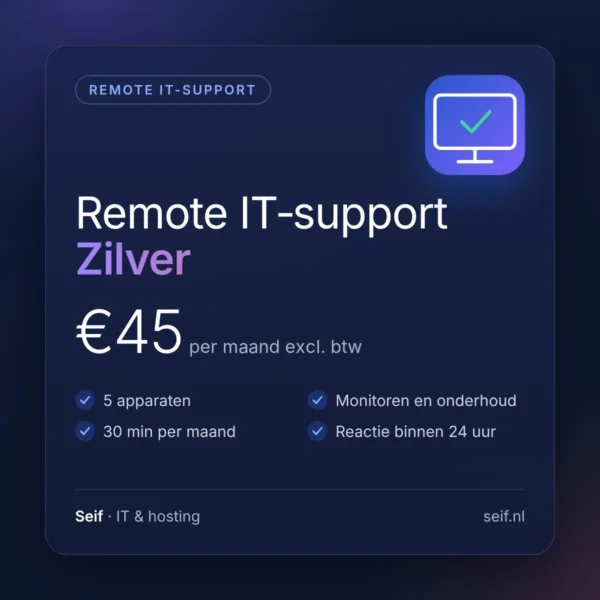
Wil je dat ik je computers daarna ook in de gaten houd, zodat het zo ver niet meer komt? Dan past Remote IT-support Zilver.
Twijfel je wat je nodig hebt? Plan een gratis adviesgesprek. Al mijn prijzen vind je op de pagina tarieven.
Veelgestelde vragen over Windows 11 opnieuw installeren
Kan ik Windows 11 opnieuw installeren zonder USB-stick?
Ja. Met Cloud rebuild downloadt Windows 11 zelf een verse versie van Windows en de drivers via Windows Update. Je start het via Instellingen, Systeem, Herstel, of via de herstelomgeving als Windows niet meer opstart.
Verlies ik mijn bestanden met Cloud rebuild?
Ja. Cloud rebuild verwijdert alle persoonlijke bestanden, accounts, apps en instellingen. Bestanden in OneDrive of een andere clouddienst blijven wel bewaard. Maak daarom altijd eerst een back-up.
Wat is het verschil met Deze pc opnieuw instellen?
Met Deze pc opnieuw instellen kun je je persoonlijke bestanden bewaren. Cloud rebuild wist altijd alles, maar downloadt Windows en de drivers vers via Windows Update. Daardoor werkt het ook als de Windows-bestanden op je computer beschadigd zijn.
Werkt Cloud rebuild ook op Windows 10?
Nee. Cloud rebuild is alleen beschikbaar voor Windows 11, met de niet-beveiligingsupdate van oktober 2026 of later. Je computer moet ook voldoen aan de systeemeisen van Windows 11.
Kun je Windows voor mij opnieuw installeren?
Ja. Ik kijk vooraf met je mee of je bestanden veilig staan, help je bij het opnieuw installeren en zet je computer daarna weer goed op. Plan gerust een gratis adviesgesprek.
Afbeeldingen: Microsoft en Erick Cerritos via Unsplash