Wil je overstappen van Gmail naar Microsoft 365? Veel zzp’ers beginnen met een gratis Gmail-adres en willen later professioneel mailen vanaf hun eigen domeinnaam. Of ze willen Outlook, Teams en OneDrive op één plek.
Goed nieuws: de overstap van Gmail naar Microsoft 365 is goed te doen. In dit artikel leg ik uit hoe het werkt, wat er wel en niet vanzelf meegaat, en waar je op moet letten.
Waarom van Gmail naar Microsoft 365?
- Professioneel overkomen: je mailt vanaf jenaam@jouwbedrijf.nl in plaats van een gmail-adres.
- Alles op één plek: e-mail, agenda, Teams, OneDrive en Word, Excel en PowerPoint.
- Beter beheer: je bepaalt zelf wie toegang heeft en kunt beveiliging centraal regelen.
- Groeien: neem je iemand aan, dan maak je met een paar klikken een nieuw account.
Werk je al met Google Workspace op je eigen domein? Dan is de overstap van Gmail naar Microsoft 365 nog eenvoudiger. Microsoft heeft daar een aparte migratiemethode voor die ook agenda en contacten meeneemt.
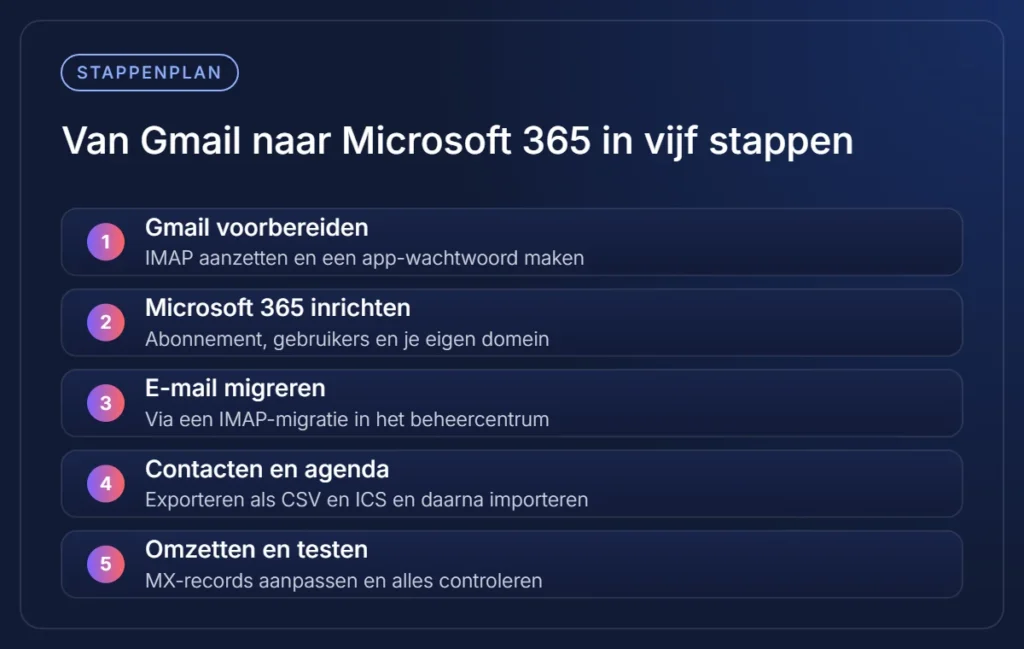
Gmail naar Microsoft 365 in vijf stappen
Stap 1: Gmail voorbereiden
Zet in de instellingen van Gmail IMAP aan. Gebruik je tweestapsverificatie, en dat hoop ik, maak dan een app-wachtwoord aan. Daarmee kan Microsoft 365 je berichten ophalen zonder je gewone wachtwoord.
Ruim ook vast wat op. Grote mappen met oude nieuwsbrieven hoeven niet per se mee.
Stap 2: Microsoft 365 inrichten
Neem een zakelijk abonnement, bijvoorbeeld Business Basic of Business Standard. Twijfel je welk abonnement past? Lees dan eerst welk Microsoft 365-abonnement past bij een zzp’er.
Koppel daarna je eigen domeinnaam aan Microsoft 365 en maak de gebruikers aan. Heb je nog geen domeinnaam? Die kun je bij mijn hosting regelen.
Stap 3: je e-mail migreren
In het Exchange-beheercentrum start je een IMAP-migratie. Microsoft 365 haalt dan je berichten uit Gmail op en zet ze in je nieuwe mailbox. Je Gmail-labels worden daarbij mappen.
Dit kan uren duren, afhankelijk van hoeveel mail je hebt. Je kunt gewoon doorwerken in Gmail terwijl het loopt.
Stap 4: contacten en agenda overzetten
Een IMAP-migratie verhuist alleen e-mail. Je contacten exporteer je daarom apart vanuit Google Contacten als CSV-bestand. Je agenda exporteer je vanuit Google Agenda als ICS-bestand.
Beide bestanden importeer je daarna in Outlook. Controleer na het importeren of terugkerende afspraken goed staan.
Stap 5: omzetten en testen
Pas de MX-records van je domein aan, zodat nieuwe mail bij Microsoft 365 binnenkomt. Laat de migratie daarna nog één keer synchroniseren, zodat je niets mist.
Test of je kunt mailen, ontvangen en inloggen op je laptop en telefoon. Pas daarna zet je Gmail op een zijspoor.
Wat gaat er mee van Gmail naar Microsoft 365?
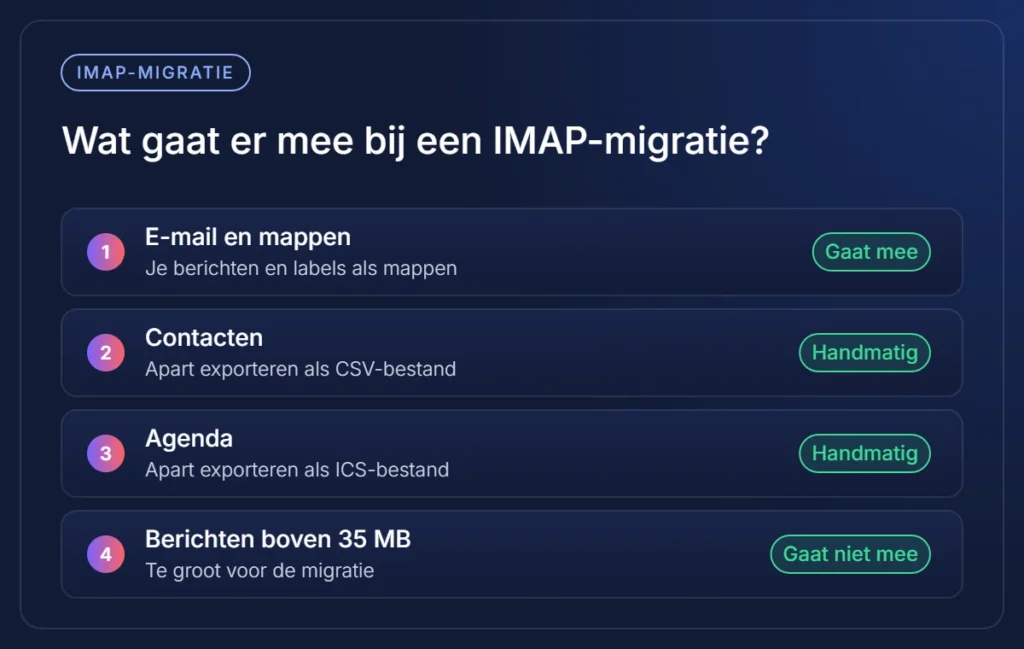
Microsoft noemt een paar grenzen voor een IMAP-migratie. Je kunt maximaal 500.000 items per mailbox verhuizen. Berichten groter dan 35 MB gaan niet mee. Dat staat in de documentatie van Microsoft over IMAP-migraties.
Zit een bericht in meerdere labels? Dan kan het in Outlook in meerdere mappen staan. Dat is normaal en ruim je later op als je wilt.
Je oude gmail-adres: wat doe je ermee?
Heb je een adres dat eindigt op gmail.com, dan kun je dat adres zelf niet meenemen naar Microsoft 365. Je krijgt een nieuw adres op je eigen domein.
- Stel in Gmail automatisch doorsturen in naar je nieuwe adres.
- Zet een korte melding in je handtekening dat je een nieuw adres hebt.
- Pas je adres aan bij je bank, de Belastingdienst, leveranciers en webshops.
- Houd het gmail-account nog een tijd aan voor mail die later binnenkomt.
Veelgemaakte fouten bij de overstap
- De MX-records te vroeg omzetten. Dan komt nieuwe mail binnen terwijl je oude mail nog niet is overgezet.
- Contacten en agenda vergeten. Een IMAP-migratie neemt die niet mee.
- Geen tweestapsverificatie aanzetten in Microsoft 365. Doe dit meteen, voor elk account.
- Telefoon en laptop niet opnieuw instellen. Verwijder het oude account pas als het nieuwe goed werkt.
Hoe lang duurt de overstap van Gmail naar Microsoft 365?
Voor een zzp’er met één mailbox is het meeste werk in een dagdeel gedaan. Het overzetten van de mail zelf loopt op de achtergrond en kan langer duren bij een volle mailbox.
Het omzetten van de MX-records kan ook even duren voordat het overal is doorgevoerd. Plan de overstap daarom bij voorkeur op een rustig moment, bijvoorbeeld aan het einde van de week.

Hulp bij je overstap van Gmail naar Microsoft 365
Wil je dit liever niet zelf doen? Ik regel de hele overstap voor je, op afstand. Ik richt Microsoft 365 in, verhuis je mail, agenda en contacten en stel je laptop en telefoon in.
Je houdt één vast aanspreekpunt en ik reageer binnen 24 uur. Bekijk mijn prijzen of plan een gratis adviesgesprek. Dan bespreken we samen hoe jouw overstap eruitziet.
Veelgestelde vragen over Gmail naar Microsoft 365
Raak ik e-mail kwijt bij de overstap van Gmail naar Microsoft 365?
Niet als je het goed aanpakt. Een IMAP-migratie kopieert je berichten; ze blijven ook in Gmail staan. Alleen berichten groter dan 35 MB gaan niet mee.
Gaan mijn contacten en agenda vanzelf mee?
Nee. Een IMAP-migratie verhuist alleen e-mail. Contacten exporteer je als CSV-bestand en je agenda als ICS-bestand, en die importeer je in Outlook.
Kan ik mijn gmail.com-adres houden in Microsoft 365?
Nee. Je krijgt een adres op je eigen domeinnaam. Stel in Gmail automatisch doorsturen in, zodat je geen mail mist.
Moet ik Gmail opzeggen na de overstap?
Dat hoeft niet meteen. Houd je oude account nog een tijd aan voor mail die later binnenkomt en voor het doorsturen.
Kun jij de overstap van Gmail naar Microsoft 365 voor mij regelen?
Ja. Ik regel de overstap op afstand, van de inrichting tot het instellen van je apparaten. Plan gerust een gratis adviesgesprek.